Test_TF Card
Changelog
| Date | Mô tả |
|---|---|
| 17/11/25 | Khởi tạo bài viết và ghi chú cách test thẻ nhớ |
| 18/11/25 | Bổ sung cách kiểm tra tốc độ đọc/ghi thực tế của thẻ |
| 20/11/25 | Ghi chú thêm về command chkdsk trên Windows |
Xem thêm bài viết về Thẻ nhớ
Còn trong bài này thì mình sẽ ghi chú lại một số cách để test thẻ nhớ.
Để biết một thẻ nhớ có bền hay không thì chỉ có thời gian mới có câu trả lời.
Môi trường thực tế rất nhiều biến số và khắc nghiệp, nên khi test trong phòng lab, mình cần làm mọi cách để đẩy thẻ nhớ đến giới hạn hoạt động
Thuật ngữ Aging test
- Aging test (hay già hóa thử nghiệm) là phương pháp kiểm tra độ bền, độ ổn định của linh kiện điện tử (như thẻ nhớ, chip, bo mạch…).
- Bằng cách cho chúng hoạt động liên tục trong điều kiện khắc nghiệt để “già đi nhanh” – tức là mô phỏng quá trình sử dụng lâu dài trong thời gian ngắn.
Giả lập
- Cho một chiếc camera hoạt động full tải và gắn thẻ nhớ vào.
- Như gắn thêm camera sau, kết nối module sim, kết nối GPS,…
Trường hợp 1: Ngắt nguồn điện đột ngột.
- Cho thiết bị chạy liên tục khoảng 30p.
- Sau đó ngắt nguồn giữa chừng.
Trường hợp 2: Tháo thẻ nhớ đột ngột.
- Cho thiết bị chạy liên tục khoảng 30p.
- Tháo thẻ nhớ đột ngột.
Trường hợp 3: Format TF-Card
- Trong quá trình ghi hình, thỉnh thoảng tiến hành format thẻ nhớ.
- Thao tác liên tục như vậy.
Trường hợp 4: Test ghi hình liên tục 24/24
- Cho thiết bị hoạt động liên tục 24/24 trong mấy ngày.
- Ngoài ra có thể để camera hoạt động trong môi trường nhiệt độ cao, ví dụ: ngoài trời nắng.
Cập nhật ngày 18/11/2025
Kiểm tra tốc độ đọc/ghi thực tế
- Mình gặp trường hợp cùng là camera đó, sử dụng gần như cùng loại thẻ nhớ (một loại là thẻ A2V30, một loại là thẻ E+ A2V30)
- Nếu mình dùng công cụ đo thì cả 2 thẻ là gần như nhau.
Công cụ USBDeview
- Thông số 2 thẻ là như nhau:
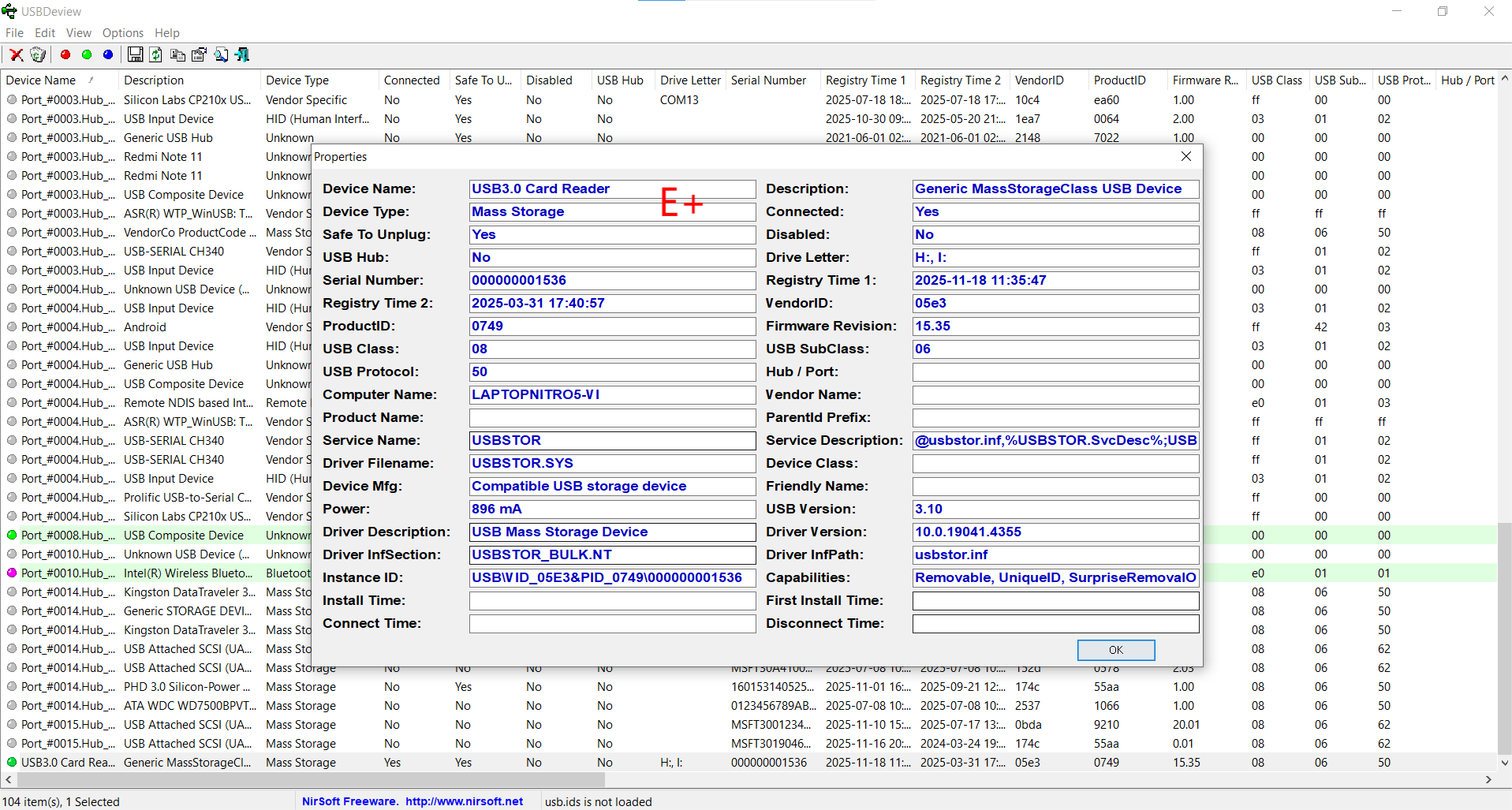
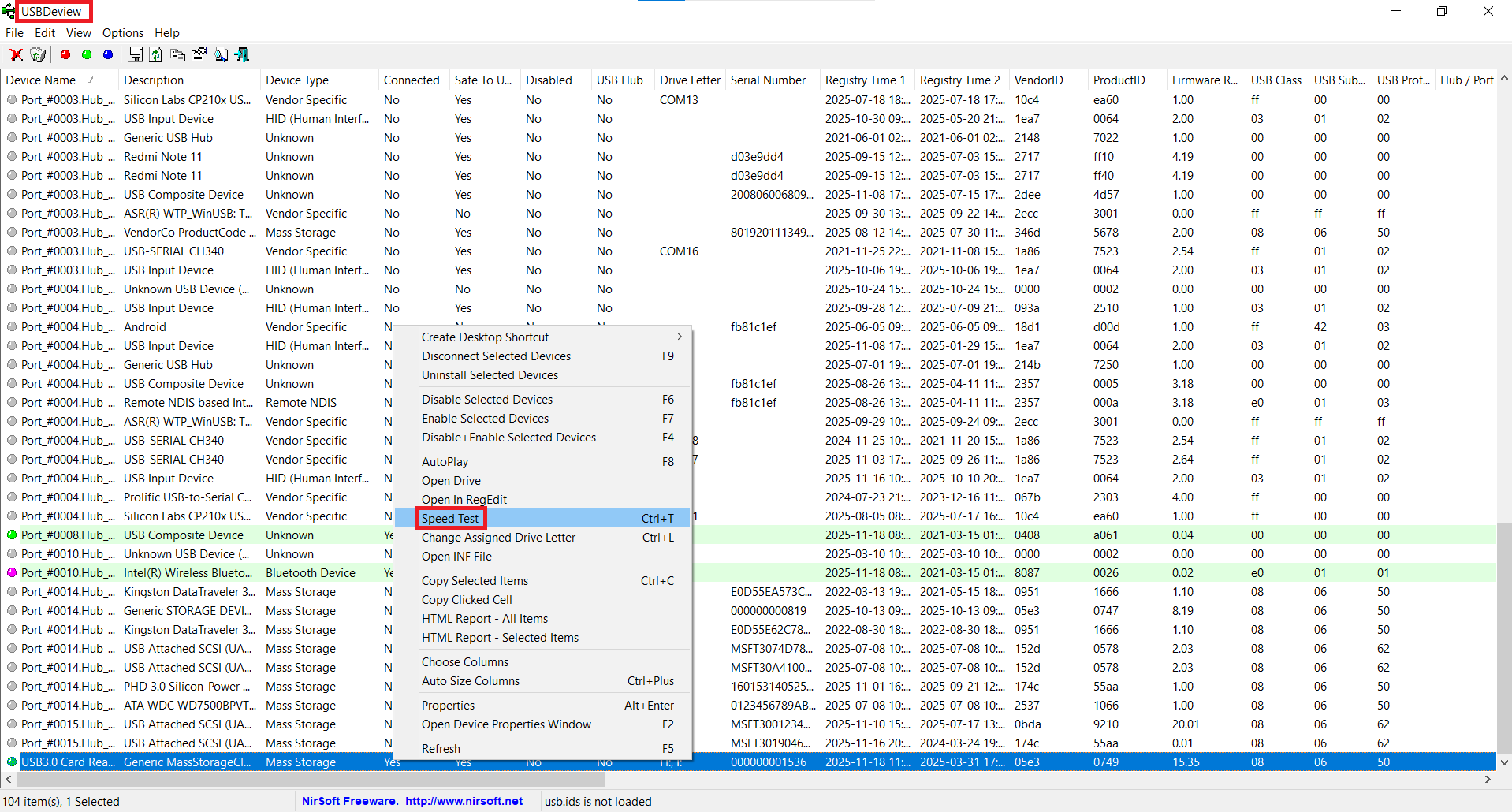
- Sau đó chọn Speed Test để đo tốc độ từng thẻ.
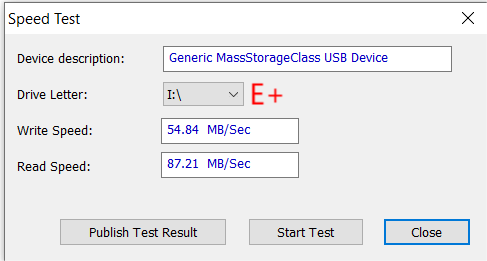
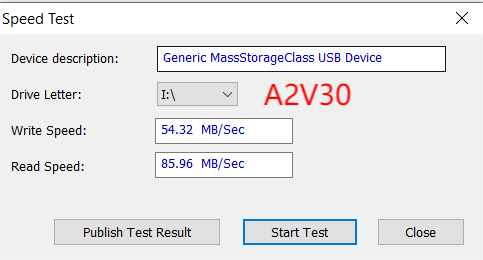
Note
- Tốc độ cả 2 thẻ là gần như nhau, vậy tại sao một thẻ lại dùng OK, thẻ còn lại thì dùng không được.
- Thế là mình đặt câu hỏi cho Grok, và đâu là câu trả lời:
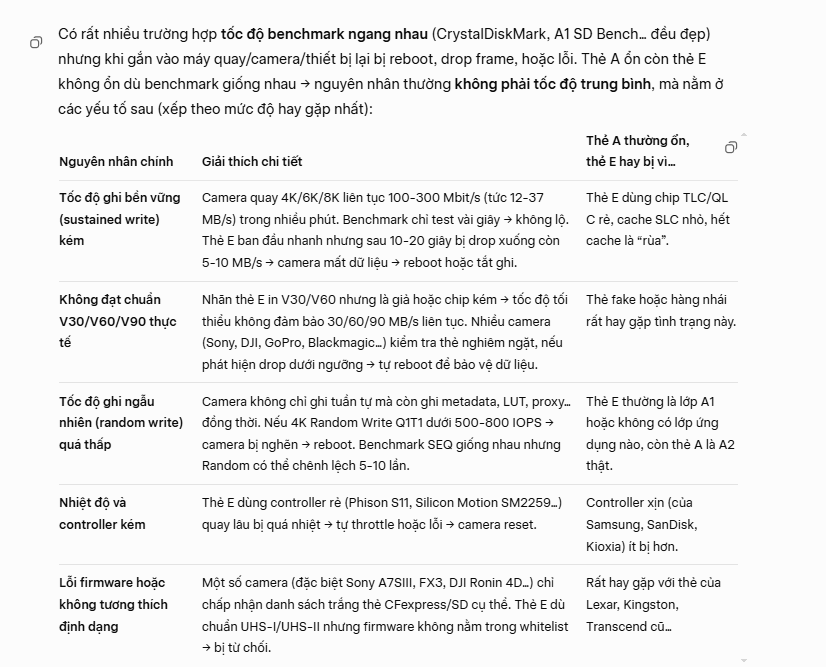
iostat command
- Vậy là mình sẽ cần một công cụ giúp đo khả năng thực tế của thẻ nhớ.
- Cũng may là mình có thể chạy command này trên thiết bị camera:
iostat -dxz mmcblk0p1 1 | tee /mnt/sd/camera_sd-card_speed.log
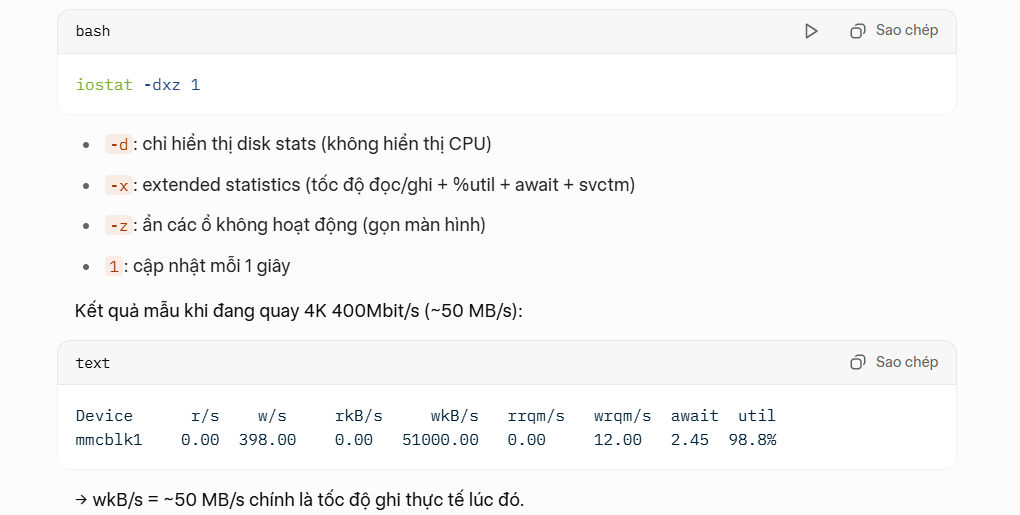
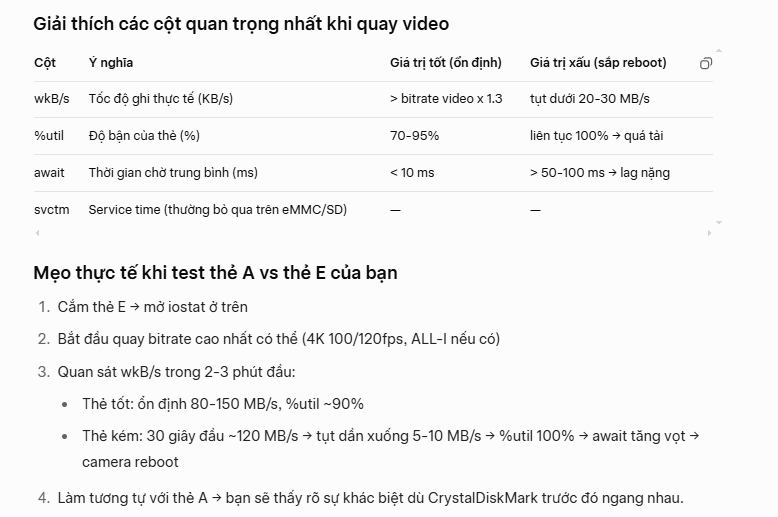
Cập nhật 20/11/2025
Lệnh chkdsk
chkdsk (viết tắt của Check Disk) là một lệnh có sẵn trong Windows dùng để kiểm tra và sửa lỗi hệ thống tập tin (file system) trên ổ cứng, phân vùng, USB, thẻ nhớ, v.v.
Chức năng chính của chkdsk
- Kiểm tra lỗi logic trên hệ thống tập tin (FAT32, NTFS, exFAT, ReFS).
- Sửa lỗi hệ thống tập tin (nếu dùng tham số phù hợp).
- Tìm và đánh dấu các sector xấu (bad sector) trên ổ đĩa để hệ điều hành không ghi dữ liệu vào đó nữa.
- Khôi phục dữ liệu có thể đọc được từ các sector xấu (nếu có).
Cú pháp cơ bản
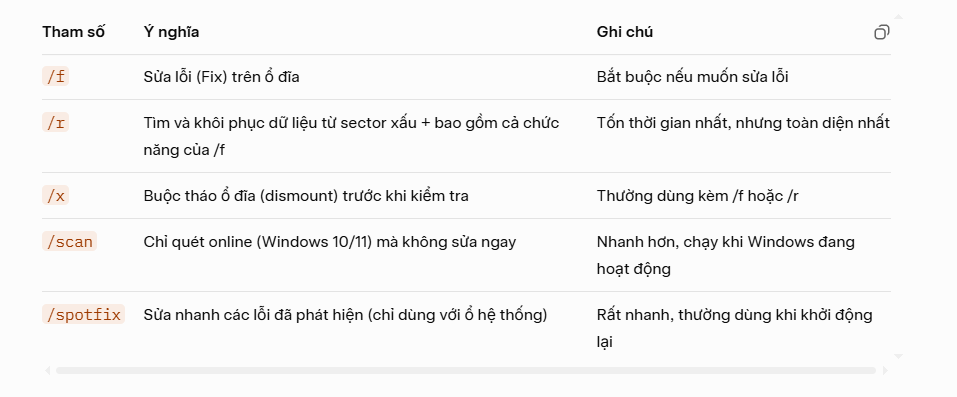
chkdsk [tên_ổ_đĩa:] [/f] [/r] [/x] ...
[tên_ổ_đĩa:]→ Ví dụ: C: D: E:- Các tham số phổ biến nhất:
Lưu ý:
- Luôn sao lưu dữ liệu quan trọng trước khi chạy
/r(vì nó sẽ cố khôi phục dữ liệu từ sector xấu, đôi khi có thể làm mất dữ liệu nếu ổ hỏng nặng). - Do đó khi nghi ngờ ổ cứng hỏng, khuyến nghị không dùng
/r. - Với ổ SSD, chkdsk vẫn hữu ích để sửa lỗi NTFS, nhưng không cần lo bad sector nhiều như HDD (SSD có cơ chế khác).
- Phải chạy Command Prompt với quyền Administrator.
Ví dụ
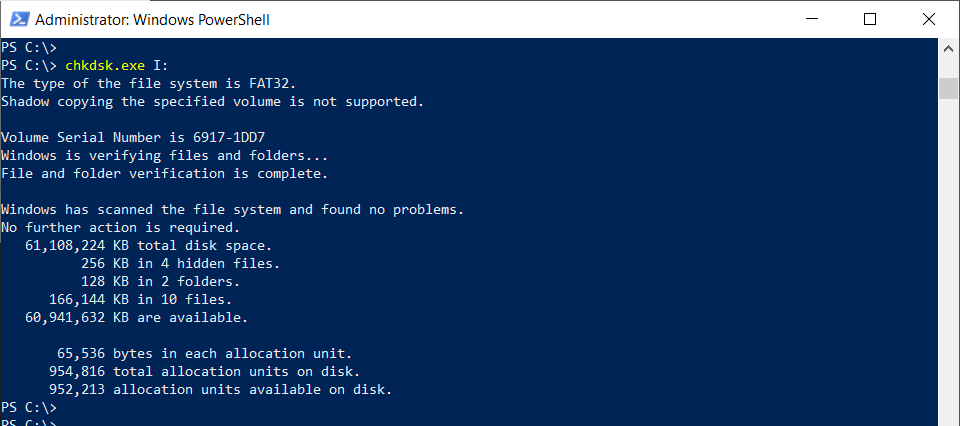
- Mình có thử dùng lệnh này để check thẻ nhớ.
- Câu lệnh này sẽ giúp mình kiểm tra các lỗi về ghi file, chứ không giúp mình biết đc thẻ đó có hư không.
- Tuy vậy, lệnh này rất hữu ích để giúp mình kiểm tra xem lỗi đầy thẻ nhớ (hoặc không ghi hình vòng lặp), vì một số camera khi bị ngắt nguồn đột ngột, file video sẽ bị hỏng và lúc này camera không thể xử lý xóa video hỏng đó đc –> Dẫn đến tình trạng không ghi hình vòng lặp.
November 20, 2025 ∙